This is default featured slide 1 title

Go to Blogger edit html and find these sentences.Now replace these sentences with your own descriptions.

This is default featured slide 2 title

Go to Blogger edit html and find these sentences.Now replace these sentences with your own descriptions.

This is default featured slide 3 title

Go to Blogger edit html and find these sentences.Now replace these sentences with your own descriptions.

This is default featured slide 4 title

Go to Blogger edit html and find these sentences.Now replace these sentences with your own descriptions.

This is default featured slide 5 title

Go to Blogger edit html and find these sentences.Now replace these sentences with your own descriptions.

Tampilkan postingan dengan label TIPS BLOGGING PEMULA. Tampilkan semua postingan

Selasa, 19 Februari 2013

Daftar Dan Pasang Widget Histats Di Blog

Dengan Daftar Dan Pasang Widget Histats Di Blog kita akan tahu statistik serta perkembangan blog secara periodik dan terukur , histats akan mencatat setiap visitor yang mampir di blog/web mulai dari jumlah visitor yang online, pengunjung hari ini, halaman yang di kunjungi dan akumulasi jumlah total pengunjung sejak blog atau website kita terdaftar di situs Histats.

Jika Sobat tertarik maka saya coba berbagi info tentang Cara Daftar Dan Pasang Widget Histats Di Blog atau Web.. caranya seperti ini :
  1. Masuk ke situs  Histats di http://www.histats.com/ , lalu Klik Register
  2. Buka Email dan klik link konfirmasi yang diberikan
  3. Kembali kehalaman histats, login dengan Email dan pasword ketika daftar tadi.
  4. Akan muncul halaman seperti berikut, klik Add Website.
  5. Isi data di formulir yang tersedia seperti :
    • site url : isi dengan url blog / website sobat.. dengan format
    • nama blog :misalnya www.saungweb.blogspot.com .
    • title : isi dengan judul blog
    • description : deskripsi blog
    • Page views start value : jumlah page views awal
    • visitor start value : jumlah visitor awal
    • time zone : aturlah format waktunya ( cari yang Asia/Jakarta
    • type : tipe blog / websote
    • category : termasuk jenis apa/ kategori apa blog/ wesbsite sobat
    • capcha : isi kode capcha yang disediakan
  6. Klik Continue, lalu klik icon yang diberi lingkaran merah seperti dibawah ini :
  7. Klik Counter Code ( saya beri tanda merah ) 
  8. Klik Add new counter  
  9. Ikuti langkah selanjutnya < p>
    • Pilih style widget histats yang tersedia.
    • Centang data yang diinginkan misalnya  Visitors today, Total visitors, Page views today, Total page view, Users online
    • Jika sudah klik simpan
  10. Klik id counter yang telah kita buat tadi lalu copy code yang ada dibawahnya untuk di pasang di blog
  11. Cara memasukan ke blognya , seperti biasa , Login ke blogger , pilih Tata Letak
  12. Pilih Add Gadget --> HTML/Javascript
  13. Paste kode tadi lalu klik simpan .   Selesai ….
Halah… akhirnya selesai juga berbagi info tentang Cara Daftar Dan Pasang Widget Histats Di Blog . Sampai disini dulu dan tunggu tutorial blog selanjutnya . Semoga bermanfaa

Minggu, 11 November 2012

Share Otomatis Posting Blog Ke Facebook dan Twitter[ Septian Sukodono ]

Untuk memudahkan postingan / artikel blog kita muncul secara otomatis di jejaring social seperti Facebook dan Twitter, saya pakai dlvr.it, karena secara cepat langsung ditampilkan. Anda harus punya akun facebook dan akun twitter. Nah dengan share otomatis posting blog ke facebook dan twitter yang pasti temen-temen anda akan langsung mengetahui dan membaca isi artikel anda dan ini akan memberi keuntungan pada blog karena meningkatnya page view blog anda.

Cara Share Otomatis Posting Blog ke Facebok dan Twitter

1. Mendaftar dulu ke http://app.dlvr.it/ dan klik sign up (letaknya ada dibawah)

2. Lalu anda disuruh memasukkan Email dan password, lalu klik sign up.

Share Otomatis Posting Blog ke Facebok dan Twitter
3. Berikutnya akan muncul seperti gambar dibawah ini untuk mengisi alamt blog atau feed url, misalnya :
http://teknik-blog-tutorial.blogspot.com/feeds/posts/default


4. Selanjutnya pilih share via twitter, lalu klik continue.

5. Akan muncul ucapan selamat datang, kemudian klik + add untuk share posting via twitter.

6. Lalu buka Email anda untuk mengkonfirmasi bahwa blog anda sudah mendaftar di dlvr.it

7. Untuk menambah share otomatis postingan ke facebook, silahkan klik add pada logo facebook


8. Maka akan muncul pop up seperti gambar dibawah ini :


9. Berikutnya pilih akun yang ada facebook page atau akun pribadi, dan akan muncul account authorized

10. Klik save
NB : Sedangkan Untuk Facebook Caranya Hampir Sama Dengan Twitter

Selesai sudah pembahasan tentang Share Otomatis Posting Blog ke Facebok dan Twitter, selamat dicoba dan semoga bermanfaat.

Jumat, 09 November 2012

Cara Stop Follow (Unfollow) Blog


Bagi seorang bloger istilah mengikuti (Follow) sudah tidak asing lagi dan tentu sudah pernah mengikuti (Follow) suatu blog. Salah satu cara mengikuti (Follow) blog dapat dilakukan melalui berbagai layanan, salah satunya adalah "Google Friend Connect". Layanan "Google Friend Connect" ini adalah layanan yang disediakan google untuk mengikuti (follow) sebuah blog. Biasanya follow blog terjadi karena adanya permintaan untuk saling follow. Untuk mengikuti (follow) sebuah blog menggunakan "Google Friend Connect", kita cukup melakukan click tombol "Follow" pada blog yang ingin kita ikuti tersebut. Lalu ada pertanyaan yang muncul yaitu, "bagaimana caranya jika kita ingin berhenti mengikuti (Unfollow) suatu blog? " Mungkin bagi para pemula seperti saya hal ini sedikit membingungkan karena tidak adanya tombol unfollow pada blog yang kita ikuti tersebut. Sebelum kita bahas cara berhenti mengikuti sebuah blog, ada baiknya admin paparkan beberapa alasan sebagai acuan untuk berhenti mengikuti sebuah blog. Beberapa alasan untuk unfollow sebuah blog diantaranya adalah sbb:
  • Sahabat yang kamu ajak saling follow, diam-diam melakukan unfollow
  • Blog yang anda follow sudah tidak menarik lagi atau tidak pernah update
  • Admin blog yang anda ikuti memberitahukan bahwa dia sudah lupa password blog yang anda ikuti tersebut
  • Blog yang anda follow memperburuk reputasi blog anda
  • Content blog yang anda follow sudah berubah kearah negatif (contentnya mengandung provokasi)
Setelah mempertimbangkan beberapa alasan (misalnya alasan diatas), anda dapat melakukan unfollow dengan cara berikut ini (Khusus unfollow menggunakan layanan "Google Friend Connect"):
  1.  Loginlah ke account blogger anda untuk masuk ke "Dasbor"
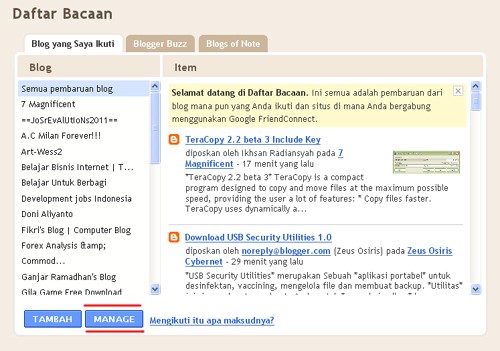
  2. Setelah masuk ke bagian dasbor, Lihatlah daftar bacaan anda. Dibagian ini akan diperlihatkan daftar blog yang anda follow
  3. Pilihlah tulisan "Manage" seperti yang diperlihatkan pada gambar berikut ini


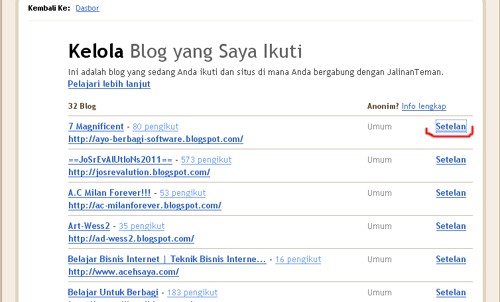
  4. Carilah nama blog yang ingin anda unfollow dan jika sudah ketemu, pilihlah tulisan "Setelan" yang ada di samping nama blog yang ingin anda unfollow. Admin ambil blognya "7 Magnificent" sebagai contoh (Sorry ya bro, nama blog agan ane ambil sebagai contoh demi ilmu pengetahuan hehehehehe....)


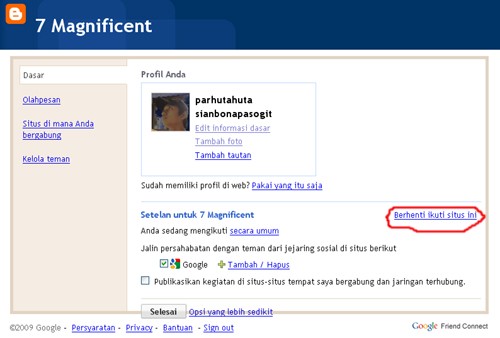
  5. Setelah memilih tulisan "Setelan", akan muncul tampilan seperti gambar dibawah ini. Pilihlah "Berhenti ikuti situs ini"


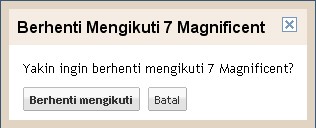
  6. Pada jendela konfirmasi yang muncul seperti pada gambar dibawah ini, pilihlah "Berhenti Mengikuti"

Demikianlah langkah-langkah yang dapat anda lakukan untuk melakukan unfollow sebuah blog. Tapi jangan lupa, sebaiknya beritahukanlah terlebih dahulu kepada pemilik blog yang ingin anda unfollow tersebut bahwa anda ingin berhenti mengikuti blognya.